
Return to Intent
使用技巧
五步上手、选择停顿强度,以及把临时访问用好的方法。
更新于 2026-08-27
五步上手
Return 内置的新手指南会带你用真实的生产链路建立第一条规则——不需要对照截图理解界面, 跟着高亮点击即可:
- 选一个你总是「顺手就打开」的网站。
- 点击工具栏上的 Return 图标。
- 在弹窗中选择「添加当前网站」。
- 检查预填的默认设置——包含子域名、每天、全天先暂停——然后保存。 Chrome 只会在这一刻、只为这一个网站请求访问权限。
- 测试一下:打开该网站,遇见你的第一次停顿。
安装时 Return 不申请任何网站权限;每个网站都在你为它保存规则时单独授权。
选择你的停顿强度
同一网站当天重复访问时,停顿会略微变长——因为第二次、第三次打开往往才是惯性使然:
| 档位 | 第 1 次 | 第 2 次 | 之后 |
|---|---|---|---|
| 温和 | 4 秒 | 8 秒 | 12 秒 |
| 标准 | 6 秒 | 12 秒 | 18 秒 |
| 强力 | 10 秒 | 20 秒 | 30 秒 |
建议从标准开始。如果你发现自己会无意识地干等停顿结束,就升到强力; 如果停顿开始让你感到被惩罚,就降一档。让人怨恨的停顿,最终只会被卸载。
把临时访问用好
选择继续不是失败——它是产品的另一半。一次好的临时访问,有目的,也有终点:
- 诚实地写下目的。「看一条消息」和「有意识地休息」都是正当理由。 这些话只写给你自己,没有别人会看到。
- 时长单独选。 预设目的只会建议时长,从不锁定。查一个东西 1 分钟就够——那就让它只有 1 分钟。
- 看角标,不用看表。 工具栏角标会显示本次访问的倒计时;还可以开启结束前 1 分钟的页面内提醒。
- 延长要出于本意。 时间到时,再点一次即可为同一件事继续——不用重新停顿, 但也不会不知不觉滑进新的一轮。
- 提前结束随时可以。 弹窗里始终有「提前结束」。
规则、分组与时间表
- 一条规则可以只匹配一个精确 hostname,也可以包含全部子域名。
- 把同类网站放进一个分组——所有信息流、所有新闻站——共用一份时间表。
- 时间表跟随设备当前的本地星期和钟点,支持按星期选择和多个先暂停时段。
需要 Return 让开的时候
生活里总有一些日子,停顿只会变成噪音。你可以让 Return 自己暂停——一小时、 今天剩下的时间,或直到你指定的日期和时刻——之后它会自动恢复。 没有打卡记录被打断,因为这里根本没有打卡。
不带评判的回顾
回顾页把你的停顿、返回和临时访问展示为朴素的本地记录——停顿有多少次让你去了别处、 哪些网站你是带着目的访问的。
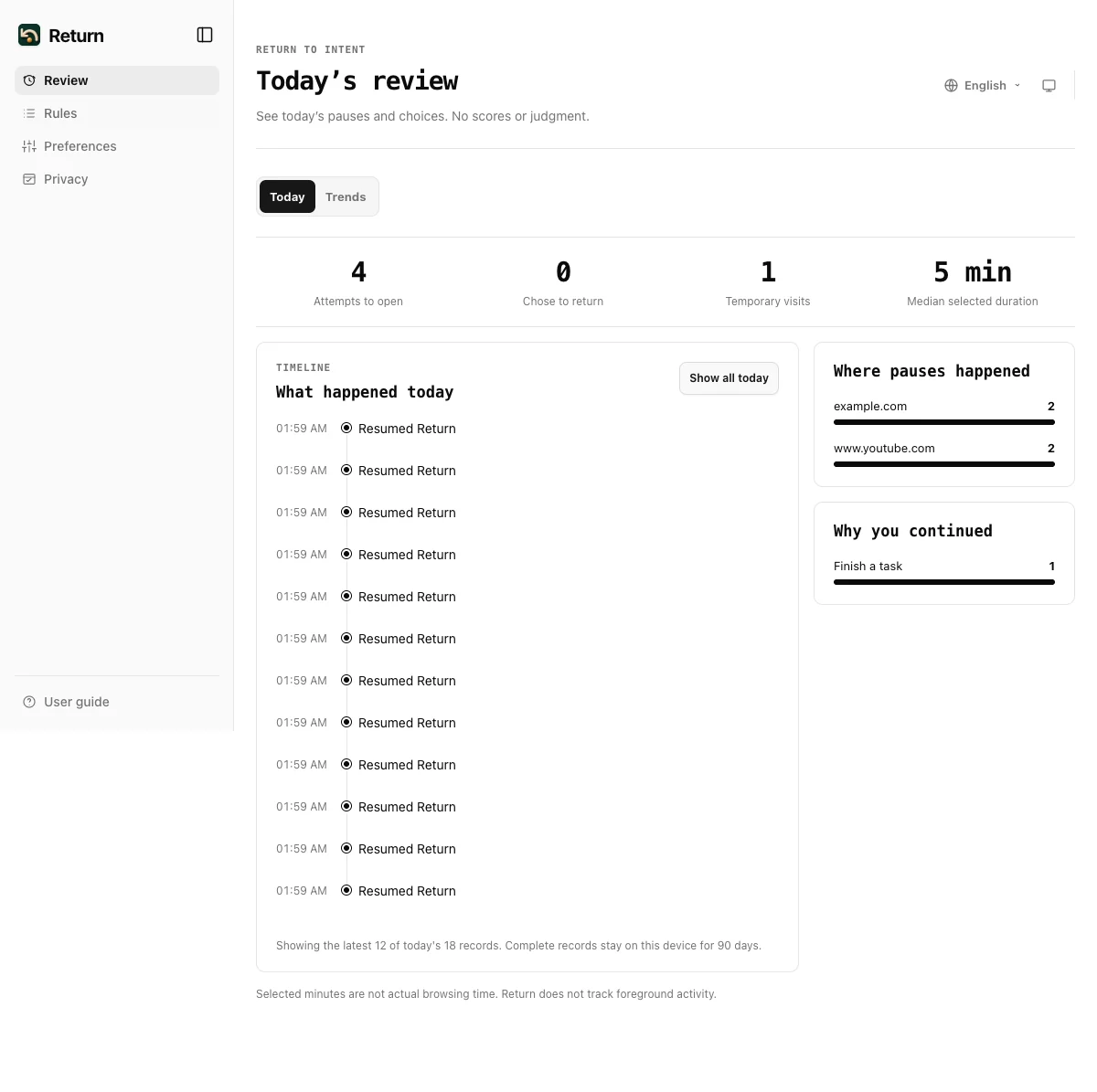
记录默认在本设备保留 90 天(可改为 180 或 365 天),你随时可以把全部数据导出为 JSON 或 CSV,也可以随时全部删除。
日常使用的小建议
- 从一两个网站开始,而不是十个。停顿的作用来自「被察觉」;如果每一页都在停顿,就没有什么会被察觉。
- 把第一条规则给那个「回过神来已经打开了」的网站——停顿在那里最值回票价。
- 两周后回看你的规则,删掉那些已经用不上的。一份你尊重的短清单,胜过一份你无视的长清单。